När wifi krånglar: Så återställer du din router på rätt sätt

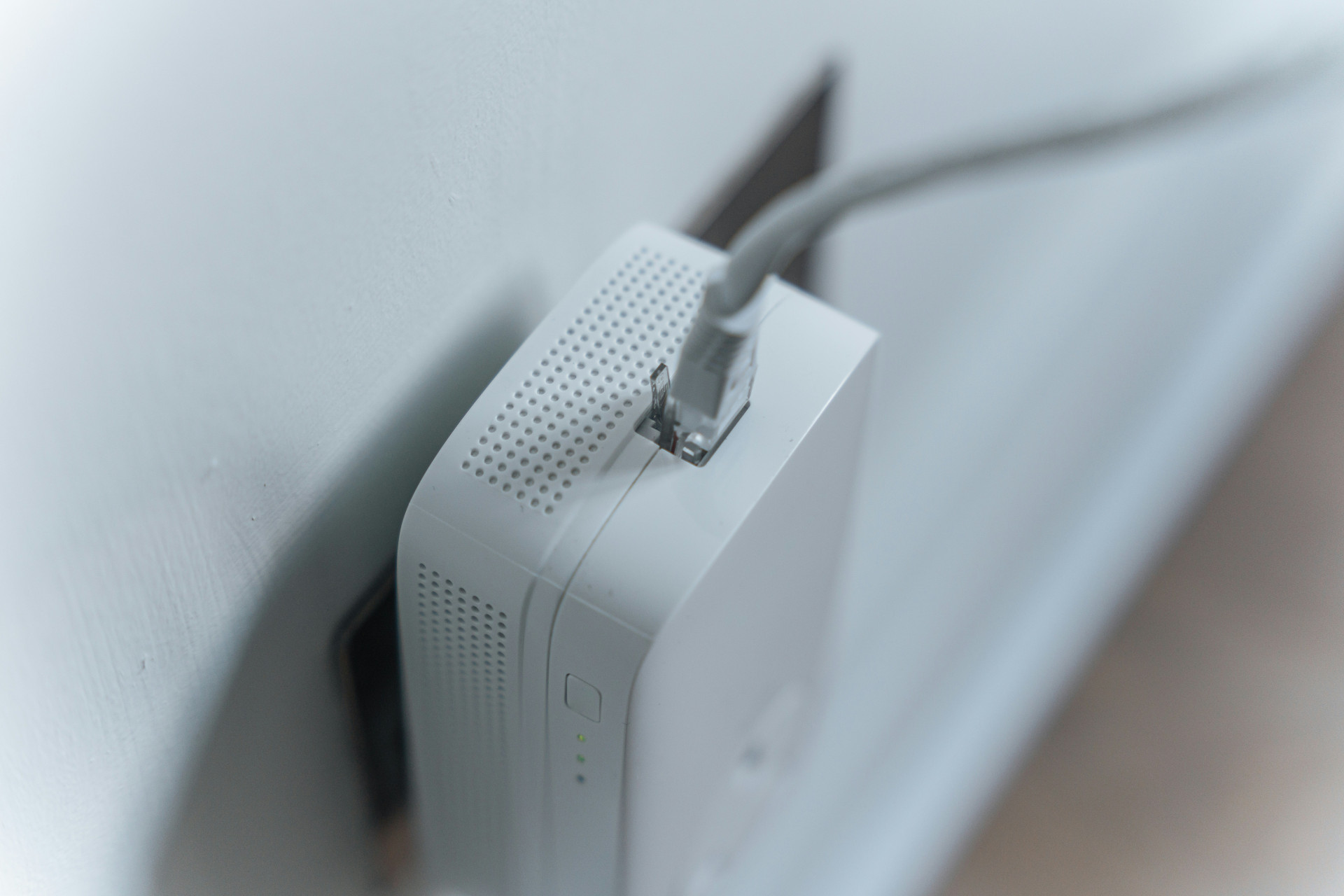
När wifi krånglar: Så återställer du din router på rätt sätt
Få saker är så frustrerande som när wifi-anslutningen börjar strula. När nätet segar, tappar kontakten eller helt försvinner påverkar det både arbete, streaming och vardagens digitala rutiner. Som tur är kan en enkel återställning av routern ofta lösa problemet – men bara om det görs på rätt sätt. Här får du en steg-för-steg-guide till hur du återställer din router korrekt och vad du bör tänka på innan du trycker på reset-knappen.
Innan du återställer – testa de enkla lösningarna först
Innan du gör en full återställning är det klokt att kontrollera några vanliga orsaker till dålig uppkoppling. Ofta går problemet att lösa utan att radera routerns inställningar.
- Starta om routern genom att dra ur strömkabeln i cirka 30 sekunder och sedan sätta i den igen. Det kan rensa tillfälliga fel.
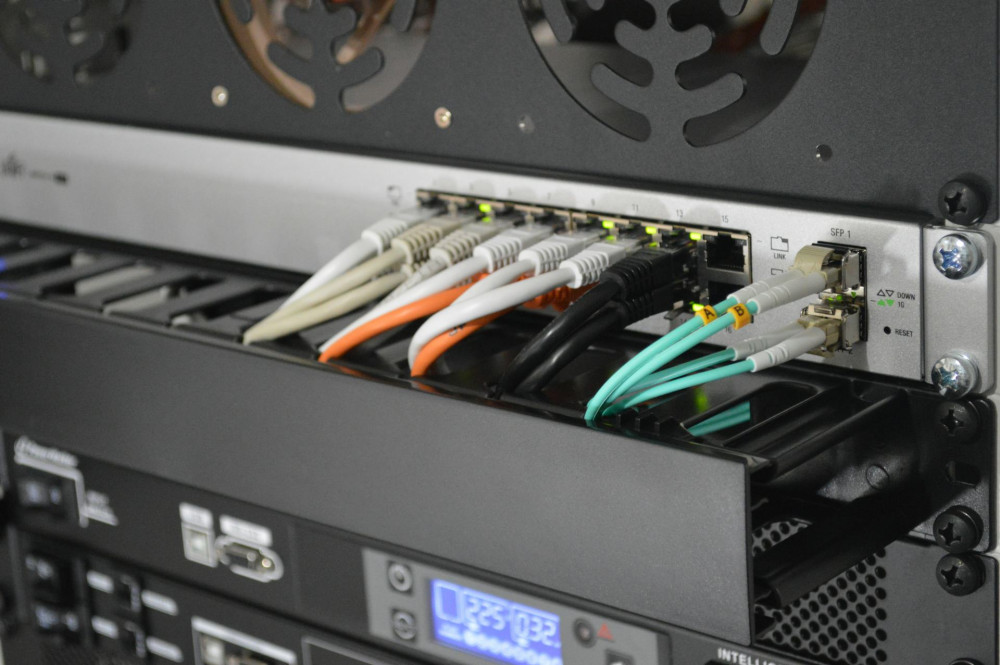
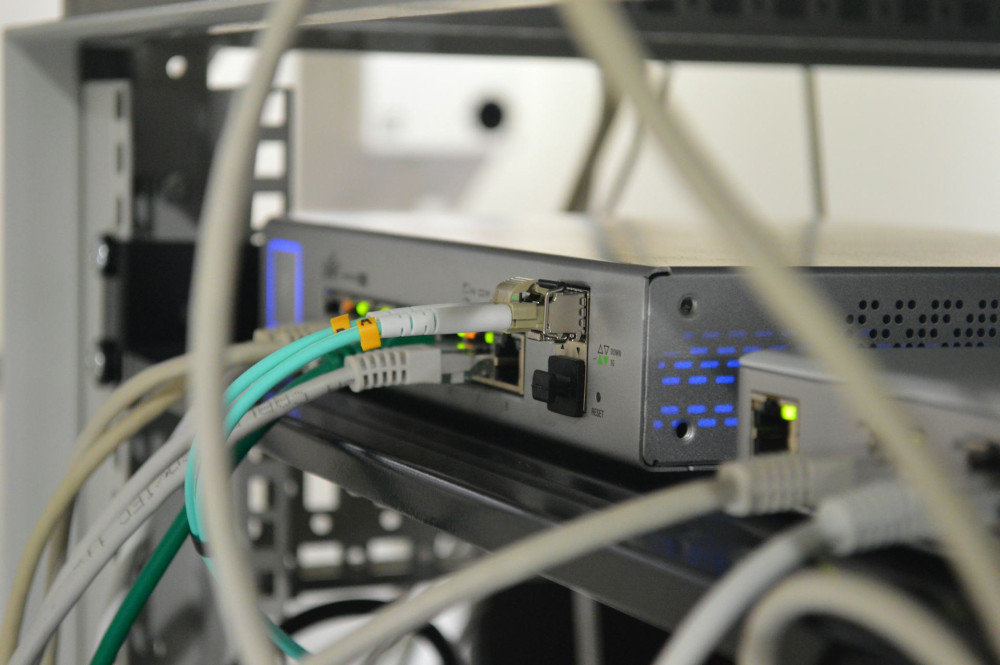
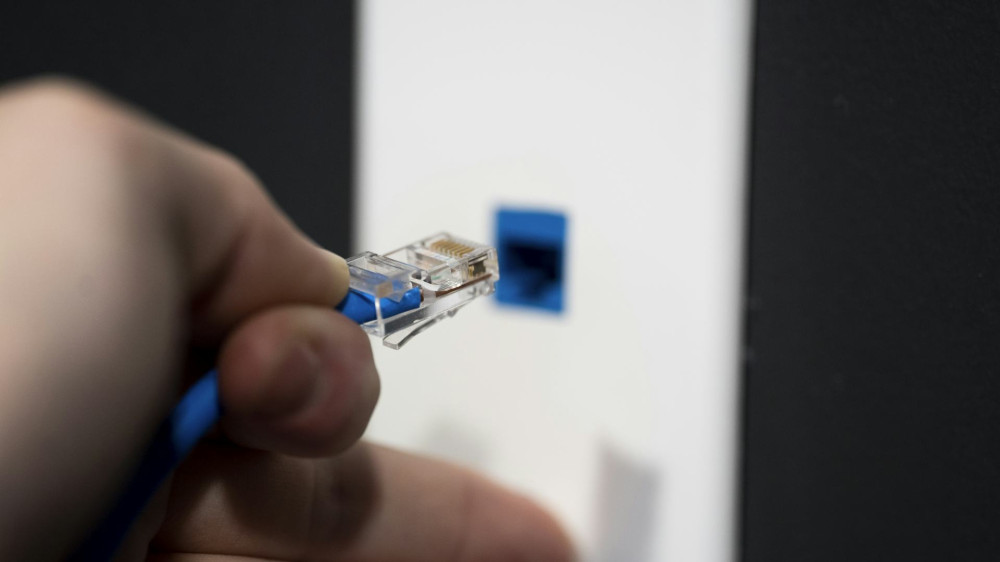
- Kontrollera kablarna, särskilt om du har en separat fiber- eller DSL-modem. Ett löst eller skadat kabel kan ge instabil signal.
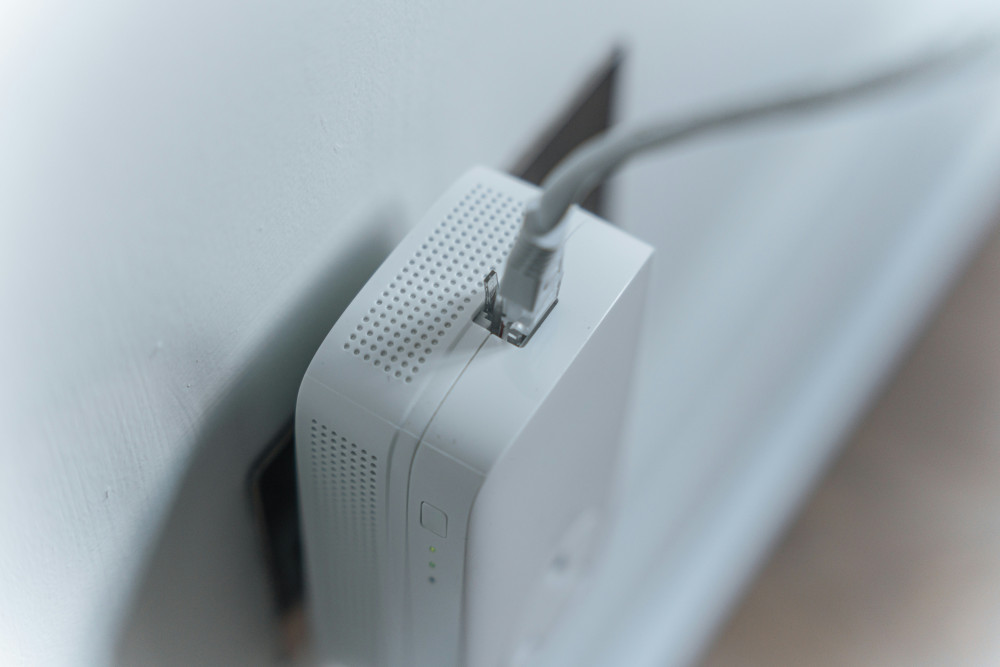
- Placera routern rätt – helst centralt i bostaden och inte bakom möbler eller nära tjocka väggar. Betong och metall kan dämpa signalen.
- Uppdatera routerns firmware via tillverkarens app eller webbsida. En uppdatering kan förbättra prestandan och täppa till säkerhetshål.
Om inget av detta hjälper kan en återställning vara nästa steg.
Læs også:
Vad innebär det att återställa routern?
När du återställer din router återgår den till fabriksinställningarna – alltså samma läge som när du packade upp den första gången. Alla personliga inställningar raderas: nätverksnamn (SSID), lösenord, eventuella portinställningar och anslutna enheter.
Därför är det viktigt att du har dina inloggningsuppgifter och eventuella inställningsdata till hands innan du återställer. Du behöver nämligen konfigurera routern på nytt efteråt.
Så återställer du din router steg för steg
Själva återställningen tar bara några minuter, men det är viktigt att göra den på rätt sätt.
- Leta upp reset-knappen – den sitter oftast på baksidan av routern och är en liten fördjupning som kräver en nål eller ett gem för att tryckas in.
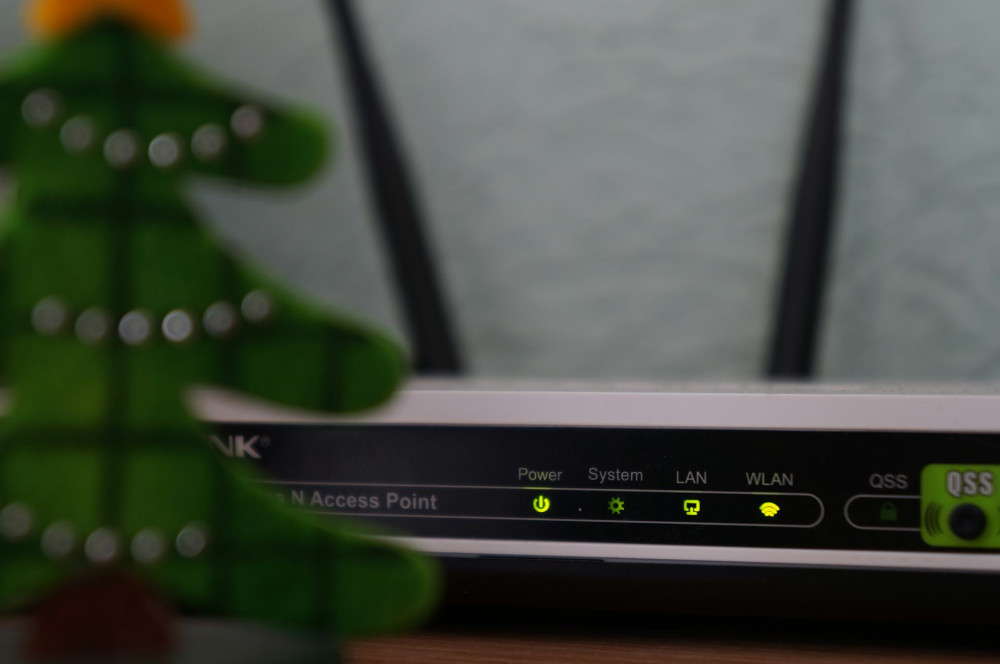
- Håll knappen intryckt i 10–15 sekunder medan routern är påslagen. Lamporna på framsidan blinkar eller slocknar tillfälligt.
- Släpp knappen och vänta 1–2 minuter medan routern startar om.
- Anslut igen via kabel eller wifi och logga in på routerns inställningssida. Adressen står oftast på en etikett under routern (till exempel 192.168.0.1).
- Återställ anslutningen genom att ange dina internetuppgifter från din operatör och skapa ett nytt nätverksnamn och lösenord.
När routern är konfigurerad igen bör du testa uppkopplingen på flera enheter för att säkerställa att allt fungerar som det ska.
När bör du återställa – och när bör du låta bli?
En återställning är en effektiv lösning, men den bör användas med eftertanke. Det är särskilt relevant om:
- Routern ofta tappar anslutningen eller fryser.
- Du har glömt lösenordet till routerns administrationssida.
- Du har ändrat många inställningar och vill börja om från början.
- Du har bytt internetleverantör och routern behöver anpassas.
Däremot bör du inte återställa om problemet beror på tillfälliga driftstörningar hos din operatör – kontrollera alltid driftstatus på deras webbplats först. En återställning i onödan kan göra det svårare att komma online igen.
Efter återställning: Förbättra ditt wifi
När du ändå har satt upp routern på nytt kan du passa på att optimera ditt nätverk:
- Välj ett unikt nätverksnamn och ett starkt lösenord för att skydda ditt wifi.
- Placera routern högt och fritt, gärna mitt i bostaden.
- Byt kanal eller frekvensband (2,4 GHz eller 5 GHz) för att undvika störningar från grannarnas nätverk.
- Överväg ett mesh-system om du bor stort eller har flera våningar – det ger jämnare täckning i hela hemmet.
När inget hjälper
Om du fortfarande har problem efter återställningen kan det tyda på att routern är för gammal eller defekt. De flesta routrar har en livslängd på omkring 4–6 år, och tekniken utvecklas snabbt. Kontakta din internetleverantör för att höra om du kan få en nyare modell, eller investera själv i en router som passar dina behov.
Ett stabilt wifi är en självklarhet i dagens uppkopplade vardag. Med en korrekt återställning kan du ofta spara både tid och irritation – och få nätet att fungera som det ska igen.
Læs også: